Datos personales

martes, 24 de noviembre de 2015

Como instalar, configurar y usar el servidor IIS en Windows

Guía para utilizar el servidor web Internet Information Services en el equipo local y tener disponible offline, sin conexión, páginas y sitios completos. Ventajas que proporciona. Acceder sin estar conectado a ninguna red, a la información y datos almacenados en archivos web en la PC, navegando en ellos de la misma forma que si fuera en internet.
Instalar y usar en Windows el servidor web Internet Information ServicesTodas las versiones de Windows incluyen un servidor web local, llamado: "Internet Information Services", 
Es muy conocido por las siglas IIS con las que en el resto del artículo nos referiremos a él.
IIS es poco conocido y utilizado por los usuarios de Windows, los que en ocasiones descargan programas externos para instalar un servidor, sin saber que poseen uno en el sistema.
Por el desconocimiento que existe publicamos este artículo esperando que te pueda sea de utilidad a algunos, que podrán descubrir y aprovechar una funcionalidad más de Windows. 


¿Qué es un servidor web y para que usarlo en el equipo?


Un servidor web es un programa que permite para almacenar páginas web a las que se accede usando un navegador.
La versión en Windows de Internet Information Services funciona de forma similar a un servidor en la red.
Nos facilita tener páginas web y sitios completos en nuestro equipo y acceder a ellos de forma similar a como lo hacemos en internet, pero de forma local sin conexión. 

Ventajas de instalar y usar un servidor en la PC


Para los que necesitan de acceso frecuente a la información, tener un servidor en el equipo ofrece varias ventajas:
1- Permite acceder a páginas y sitios guardados en el equipo que necesitamos consultar frecuentemente, de la misma manera que lo hacemos en internet pero sin necesidad de conectarnos a la red.
2- Permite probar paginas antes de subirlas a un servidor de internet y comprobar exactamente su funcionamiento, indispensable y útil para publicadores de contenido. 


Ventajas de utilizar el servidor Internet Information Services


Existen varios servidores web, indudablemente el más conocido y popular de ellos es Apache.
En otra página de este sitio puedes conocer como instalarlo y usarlo: Como instalar y configurar el servidor Apache en Windows
Al ser software libre permite un control total de la configuración del servidor, pero requiere conocimientos algo avanzados para su uso y no posee ninguna interface de usuario.
La gran ventaja del servidor IIS es su facilidad de instalación, configuración y uso, lo que lo hace ideal para el usuario común sin ningún conocimiento avanzado.
Si tu único interés es almacenar páginas y sitios para acceder a ellos offline, ISS es el servidor recomendado. 

¿Cómo instalar el servidor IIS en Windows?


En las instalaciones de Windows los archivos necesarios para funcionar IIS están incluidos en el sistema, aunque no viene instalado el servidor de forma predeterminada.
Es lógico ya que todos los usuarios no necesitan ni utilizan un servidor web. 
Windows 7 incluye la versión 7.5 y Windows 8 la numero 8.
Para instalar IIS sigue los siguientes pasos:
• En el Panel de control abre "Programas y características"
• En el panel de la izquierda escoge: "Activar o desactivar las características de Windows".
• En la lista de funciones de Windows marca la casilla: "Internet Information Services" y haz clic en Aceptar.
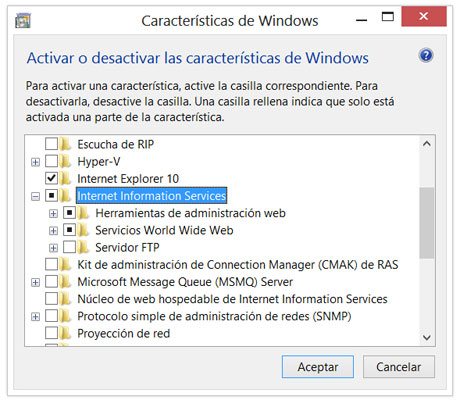
Instalar el servidor Internet Information Services
Esta es la instalación predeterminada que incluye las características más comunes.
Si necesitas tener disponibles funciones para contenido dinámico, entonces haz lo siguiente:
• En la lista de funciones de Windows, da un clic en el signo más (+) situado junto a Internet Information Services, da un clic en el signo más (+) situado junto a Servicios World Wide Web, da un clic en el signo más (+) situado junto a Características de desarrollo de aplicaciones.
• Selecciona las funciones que necesites y presiona Aceptar.


Como administrar y configurar el servidor ISS


El servidor posee un panel de administración en el cual es posible configurar varios parámetros del funcionamiento de la aplicación. 
Dicho panel es posible abrirlo de varias formas.
1- Crea un acceso directo en el Escritorio, en el cuadro "Ubicación del elemento" introduce la ruta:
C:\Windows\System32\inetsrv\InetMgr.exe
2- En el Panel de control selecciona Herramientas administrativas, en ella "Administrador de Internet Information Services (IIS)".
3- Escribe en el cuadro de Inicio o en la pantalla de inicio en Windows 8: inetmgr y presiona la tecla Enter.
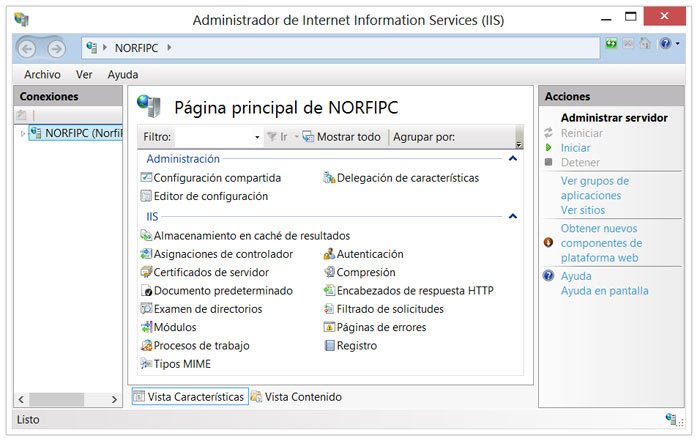
El panel de administración de IIS es similar a la siguiente imagen:
Panel de administración del servidor Internet Information Services


¿Cómo acceder al servidor usando el navegador?


Después de instalar el servidor solo introduce en cualquier navegador web que uses la siguiente dirección: localhost
También puedes usar: 127.0.0.1, es la dirección IP local del equipo.
Verás la página predeterminada.

Página predeterminada del servidor Internet Information Services en Windows 8

¿Cómo agregar las páginas y sitios web al servidor IIS?


Existen dos formas para cargar las páginas y los archivos web que tengamos en el equipo al servidor.
1- Después de su instalación, IIS creará una carpeta nombrada: "wwwroot", que es el directorio raíz del servidor, se encuentra en la siguiente ruta: "C:\inetpub\wwwroot".
Puedes copiar o mover a dicho directorio cualquier página o carpeta que contenga todos los archivos de un sitio.
2. Mediante el Administrador de ISS es posible y es más práctico agregarle sitios al servidor.
Para eso especifica la ubicación de las carpetas en el equipo que contienen los archivos, o sea que no es necesarios copiarlos a la carpeta wwwroot.
Para eso abre el Administrador de ISS, selecciona la carpeta "Sitios" y en el Panel "Acciones" de la derecha, escoge "Agregar sitio web".
En la ventana que se abre especifica el nombre de dominio del sitio, es decir la dirección URL sin el protocolo, por ejemplo:
El nombre de dominio de: http://davsoft.com es: "davsoft.com"
El nombre de dominio de: htpps://sitio.net/carpeta/local.html es: "sitio.net"


Comenzar a utilizar el servidor IIS


Ya está listo el servidor para comenzar a utilizarlo, pero la primera decepción será que al escribir en el navegador el nombre de un sitio web agregado no se cargará, esto ocurre ya que Windows tratará de acceder al sitio en internet, no en el servidor web local.
Es necesario configurar el archivo hosts para que este redireccione el navegador web al servidor local.
No es nada difícil, si quieres puedes leer en la siguiente página más información sobre la función y el uso del archivo hosts, pero a continuación se muestra y explica la solución a este problema. 

Configurar el archivo hosts para usar IIS offline


El archivo hosts es como una especie de servidor DNS, al que Windows acude en busca de referencia sobre un dirección URL introducida en el navegador, para saber qué acción realizar.
Es solo un archivo de texto de nombre hosts, sin extensión situado en la siguiente ruta: "C:\Windows\System32\drivers\etc"
Suponiendo que el sitio web que has agregado al servidor, tiene la siguiente dirección URL:http://sitio.ejemplo.com, solo tendrás que abrir tu archivo host con el Bloc de notas u otro editor de texto y agregarle al final la siguiente línea:
127.0.0.0 sitio.ejemplo.com
Guarda los cambios, ya podrás acceder al sitio offline.
Podrás relacionar de la misma forma en el archivo hosts todos los sitios que agregues al servidor, uno en cada línea.
El gran problema ahora, es que al estar online no podrás acceder verdaderamente a dichos sitios, el archivo hosts redireccionará siempre al archivo que se encuentra en el servidor local.


¿Cómo alternar entre el modo de navegación con conexión y offline?


La solución a este conflicto, que permite alternar entre la navegación online y offline es la siguiente.
Crear una especie de interruptor que al ejecutarlo de la opción del modo de navegación en internet o local.
Puedes descargar en el siguiente vínculo los archivos necesarios para esta tarea, contiene una nota con la explicación de su uso o puedes hacerlo manualmente siguiendo la siguiente explicación paso por paso.

Descargar Script On/Offline Descargar Script On/Offline

La solución es usar dos archivos hosts diferentes, que son necesarios de crear y copiar a la carpeta etc, el primero llamado: hosts-internet debe contener las siguientes líneas:
#127.0.0.0  sitio.ejemplo.com
#127.0.0.0  otro-sitio.ejemplo.com
El segundo nombrado hosts-local contiene:
127.0.0.0  sitio.ejemplo.com
127.0.0.0  otro-sitio.ejemplo.com
Fíjate que la diferencia es el signo # que deja sin efecto la línea en la que se inserte, por lo que en ese caso la navegación a: sitio.ejemplo.com será en internet.
Asegúrate que los dos archivos creados no posean extensión de archivo.
El tercer archivo es un simple script que se puede tener a mano en el escritorio y que al ejecutarlo permite que el usuario escoja dos opciones: navegación en internet o la navegación local. Lo que hace es escribir el contenido en el archivo hosts original, copiándolo de uno de los dos archivos creados, según se seleccione.
Puedes crearlo utilizando el siguiente código:
@echo off
mode con cols=30 lines=7
echo Escoge
set /p host=1 Internet y 2 local:
if %host%== 1 goto internet
if %host%== 2 goto local
:internet 
pushd "%systemroot%\system32\drivers\etc"
copy "%cd%\hosts-internet" "%cd%\hosts"
exit
:local
pushd "%systemroot%\system32\drivers\etc"
copy "%cd%\hosts-local" "%cd%\hosts"
exit
PAUSE


¿Cómo descargar páginas y sitios web completos para verlos con IIS offline?


Es posible descargar de internet páginas y sitios web completos, con todos sus archivos auxiliares, si no son excesivamente grandes para tenerlos almacenados en nuestro equipo y acceder a ellos usando IIS. 
Para eso se puede emplear la pequeña aplicación de software libre WGET, toda la información necesaria la puedes leer en la siguiente página: Como usar WGET para descargar archivos de internet

Ajustes en la configuración del servidor IIS


Es necesario realizar los siguientes ajustes en la configuración del servidor IIS para optimizar la navegación local y evitar conflictos en su uso.

Habilitar ver páginas web de extensión .ASP y .PHP en IIS


Agregar los tipos MIME necesarios para poder ver páginas web con la extensión .ASP y .PHP que de otra forma no funcionarán.
Para eso haz lo siguiente:
• En el Panel de administración abre la herramienta Tipos MIME
• Clic derecho y escoge "Agregar"
• En extensión de nombre de archivo escribe: .asp
• En Tipo MIME escribe: text/html
Aceptar, repite la operación para en el siguiente caso especificar.
• En extensión de nombre de archivo escribe: .php
• En Tipo MIME escribe: text/html
Ya funcionarán perfectamente las páginas escritas en PHP y ASP.
También es posible hacer lo anterior para habilitar las páginas .ASP, pegando el siguiente código en Inicio o en el comando Ejecutar y presionando la tecla Enter:

C:\Windows\System32\inetsrv\appcmd set config /section:staticContent / +[fileExtension='.asp',mimeType='text/html']


Para las páginas .PHP utiliza:

C:\Windows\System32\inetsrv\appcmd set config /section:staticContent / +[fileExtension='.php',mimeType='text/html']


Habilitar la exploración de directorios en IIS


La exploración de directorios como su nombre indica, facilita navegar por los distintos directorios donde almacenes las páginas web.
Para habilitarlo haz lo siguiente:
• En el Panel de administración abre la herramienta Examen de directorios
• En el panel Acción a la derecha escoge "Habilitar".

¿Cómo alternar el uso del servidor IIS con Apache?


Es imposible usar dos servidores web al mismo tiempo en la PC por los conflictos que trae.
Es necesario alternar el empleo de cada uno, lo que puede ser bastante incomodo, pero para aquellos que usan Apache, servidor web muy popular, es posible alternar fácilmente entre Apache y ISS con un sencillo script. 
Lo puedes descargar en el siguiente vínculo, solo es necesario ejecutarlo y en la ventana que abre, insertar el número 1 para Apache o el 2 para IIS, el script detiene o inicia los servicios de cada servidor según se seleccione.
En Windows 8 ejecuta el script como administrador 

Descargar script para iniciar o detener IIS y Apache Descargar script para iniciar o detener IIS y Apache

¿Cómo saber los errores en el funcionamiento de IIS?


El log de los accesos al servidor, es un archivo de texto donde se puede encontrar información sobre cualquier error en el funcionamiento, puedes encontrarlo en el siguiente directorio:C:\inetpub\logs\LogFiles

Información técnica sobre IIS en la red


Información en Technet Información sobre el servidor IIS en el sitio web de Technet
Información en IIS.NET Información sobre el servidor IIS en el sitio IIS.NET

Como usar WGET en Windows para descargar archivos de internet

Descargar al equipo archivos, páginas, directorios y sitios web completos usando WGET mediante HTTP. Hacer las descargas mas rápidas, eficientes y poderlas reanudar en caso de errores. Crear descargas recursivas o sea de todos los archivos que componen una página web.
Usar WGET para descargar archivos de internetWget es una pequeña aplicación que permite hacer descargas de archivos, de páginas web y hasta de sitios completos de internet, usando el protocolo HTTP mediante la línea de comandos.
Mide menos de 200Kb y no está incluida en los sistemas operativos Windows, por lo que para poder utilizarla debemos descargarla e incorporarla a nuestro sistema.
Ha sido diseñada para funcionar en Linux y es una aplicación de código abierto, por lo que podemos utilizarla sin ningún tipo de restricción y configurarla de acuerdo a nuestro gusto y nuestras necesidades.
Wget no posee interfaz gráfica lo que desconcierta a algunos pero al acostumbrarse a su uso no representa problema alguno.
Wget es más rápido y eficiente que cualquier gestor de descarga.
Sus características traen consigo que no haya consumo de memoria RAM, no exista ningún conflictos con el sistema (no se agrega ningún archivo a Windows ni se efectúan modificaciones al registro).


¿Por qué usar WGET?


Wget viene a suplir una necesidad de todos los usuarios de internet, descargar archivos.
Los navegadores web realizan esta tarea, pero no con la eficiencia necesaria y en ocasiones es casi imposible al tratarse de archivos grandes.
Los programas diseñados con este objetivo y que logran resultados óptimos son de pago, por lo que Wget es la alternativa necesaria, aunque no se promueve su uso lo suficiente por razones obvias.
La única desventaja de Wget es la carencia de interface gráfica, precisamente este articulo y otro que es su continuación, tienen el propósito de promover y facilitar el uso de Wget a los que no poseen los conocimientos, ni la práctica necesaria en el uso de la línea de comandos en Windows.

Principales ventajas y características de WGET


✔ Completamente configurable.
✔ Se caracteriza por su funcionamiento estable en las conexiones lentas e inestables.
Si una descarga no se completa debido a un problema en la red, Wget automáticamente tratará de seguir descargado desde donde acabó, y repetir el proceso hasta que el archivo completo haya sido recuperado.
✔ Descargas recurrentes o recursivas, puede descargar directorios web completos descargarlos en una secuencia, repitiendo el proceso recursivamente hasta que todas las páginas hayan sido descargadas o hasta que haya sido alcanzada una profundidad de repetición máxima especificada por el usuario.
Las páginas descargadas son guardadas en una estructura de directorio que se parece a un servidor remoto.
Esta descarga recurrente permite hacer una copia exacta de cualquier sistema de archivos parcial o completamente de un sitio web vía HTTP.
En estos casos puede efectuar a demanda del usuario la conversión de los links de las páginas para que puedan funcionar offline.
✔ El programa es completamente portable es decir podemos tenerlo en la memoria para efectuar las descargas de los archivos necesarios donde exista una buena conexión y tengamos acceso momentáneo, sin dejar ningún residuo u huella.
✔ Wget soporta descargas a través de proxies, los cuales son ampliamente desplegados para proporcionar acceso web dentro de cortafuegos de empresas y al caché y rápidamente entregar contenido de frecuencia de acceso.
✔ La velocidad de descarga puede ser limitada para evitar consumir todo el ancho de banda disponible.


¿Que son las descargas recursivas?


Es indiscutible la ventaja de utilizar wget a la hora de descargar cualquier tipo de archivo de internet, pero donde es imprescindible su uso es cuando necesitamos hacer descargas recursivas.
Una descarga recursiva no es más que la descarga de forma automática de todos los archivos vinculados a la página indicada, para lograr que esta funcione totalmente al usarla offline.
Existen varias opciones al usar el modo recursivo en Wget.

1- Descarga recursiva de un sitio, es la opción menos utilizada por que son pocas las personas que necesitan descargar un árbol completo de un sitio web, así y todo es posible utilizando la syntax "WGET -R ln" donde con n es un número con el cual podemos limitar la cantidad de subdirectorios, la opción predeterminada es 5 que generalmente es suficiente.
2- Descargar una página web pero con todos los archivos necesarios para mostrarse correctamente, en este caso se descargarán las imágenes, otros archivos multimedia los scripts externos, css, etc.
3- Descargar un página web al igual que la opción anterior con todos los archivos necesarios, pero en este caso incluir todas las páginas a los que conducen dichos vínculos. También es posible al finalizar la descarga que wget sincronice los links para que este relativamente operativa página sin conexión.


Usar WGET en la práctica


Es posible usar wget de varias formas.
1- Introduciendo los comandos directamente en la consola de CMD o Símbolo del sistema, lo que es bastante engorroso para los usuarios comunes y debemos dedicarle mucho más tiempo si utilizamos frecuentemente la aplicación.

2- Emplear archivos batch, configurados cada uno de acuerdo al tipo de descarga que vamos a realizar.

3- Utilizar la aplicación gratis "VisualWget", posee una interfaz para utilizarla en Windows, trabaja encadenada con WGET para realizar cualquier descarga.
Su uso ofrece las siguientes ventajas:
- Crea una cola de descarga siendo posible configurar el número de descargas simultaneas a realizar.
- Captura el contenido del portapapeles, es decir al copiar la dirección url en un link del navegador, la capturará y comenzara su descarga de forma automática.
- Ofrece soporte para el idioma español por lo que se hace más fácil su uso y configuración.
Es al igual que WGET software de código abierto, en el comprimido ya viene incluido el ejecutable de WGET, la última versión para Windows que es la 1.11.4b.
Descarga "VisualWget" desde el sitio de su autor en: http://khomsanph.net/apps/visualwget

4- Otra opcion es utilizar un script escrito en lenguaje VBScript diseñado específicamente para re-direccionar los links del navegador a Wget.
Es una de las formas más sencillas y prácticas de utilizar wget.
Funciona arrastrando los links directamente del navegador web, hacia una carpeta en la que se encuentra el script, esta carpeta lo idóneo es tenerla en el escritorio.
El script ira descargando consecutivamente todos los links que deposites en esa carpeta y a medida que termine con cada uno los ira eliminando.
El link para su descarga está mas abajo con todas las instrucciones para utilizarlo.
Las dos últimas opciones tienen limitaciones parecidas, no son posible de utilizar para realizar descargas con opciones avanzadas, solo son factible de emplear a la hora de realizar varias descargas consecutivas pero solo de páginas web aisladas, en el caso de VisualWegt además cualquier cosa que copies al portapapeles lo interpretará como una orden para su descarga.
Es decir para las descargas recursivas la opción ideal es utilizar un archivo batch.


Como realizar descargas recursivas con WGET utilizando archivos batch


Los archivos batch son herramientas ideales para ejecutar ordenes en la línea comandos de Windows, sin tener conocimientos avanzados, ni tener que introducir dichas ordenes manualmente en la consola de CMD.
Solo es necesario copiar y pegar el código en un archivo de texto que puede ser hecho con el Bloc de notas y guardar el archivo resultante con la extensión de archivo .cmd en vez de la clásica .txt
Al dar dos clics en el archivo creado, Windows abrirá la consola de CMD y ejecutará las órdenes o comandos contenidos en el archivo.
Si no has escrito ningún batch antes prueba con el primero.
Copia y pega en el Bloc de notas el texto siguiente y haz lo que se indicó anteriormente, guárdalo como prueba.cmd y después da dos clics en él.
@ECHO OFF

DIR
PAUSE


Ejemplos practicos de archivos batch para usar WGET


1- Primer ejemplo, archivo batch para realizar una descarga recursiva.
@ECHO OFF

wget -r -c -k http://www.apache.org/
Pruébalo pero cuando compruebes que funciona detenlo, porque si no, proseguirá hasta descargar el servidor completo de Apache.org.

2- Segundo ejemplo, con este descargas una página, en este caso es la página de Wget en la Wikipedia, pero asegurando de descargar todos sus elementos y que tenga la extensión de archivo html.
@ECHO OFF

wget -p -E -nd http://es.wikipedia.org/wiki/Wget

3- Descargar página web y también todos los archivos a los que apunten los links que se encuentren en dicha página, pero solo con dos directorios de profundidad.
@ECHO OFF

wget -r -l2 -p -c http://xhtml.com/en/xhtml/reference/index.html

4- Ejemplo de descarga de archivo segura.
@ECHO OFF

wget -c -S -r http://download.mozilla.org/?product=firefox-4.0&os=win&lang=es-ES
Con este batch se descarga el instalador de Firefox, la versión 4, puedes interrumpir la descarga que cuando se ejecute el archivo batch de nuevo, proseguirá en el mismo punto donde se detuvo.

5- Ejemplo de la descarga de un archivo y la verificación posteriormente de su time-stamping, es decir si existe otro con el mismo nombre, pero varíe su fecha de creación o de modificación.
@ECHO OFF

wget -N http://www.ssd.noaa.gov/goes/east/carb/vis.jpg
Este archivo batch descargará una foto de satélite del servicio meteorológico, pero cada vez que vuelvas a ejecutarlo, verificará en el servidor si hay alguna imagen más reciente de la que descargaste, si no mantendrá la original intacta.
Más ejemplos prácticos puedes encontrarlos en la siguiente página, que es una continuación de este artículo: Códigos y ejemplos prácticos para usar WGET


Sintaxis y las principales opciones de WGET


En la siguiente tabla se listan los principales modificadores para usar Wget.
La aplicación permite muchas otros, las que se pueden consultar en su página de ayuda (en inglés), a la que se puede acceder usando el siguiente vínculo:www.gnu.org/software/wget/manual/wget.html
Wget admite dos formas de usar las opciones, utilizando el nombre completo o uno corto abreviado que es la manera más práctica.
En la tabla se muestran las dos opciones.
Nombre cortoNombre largoDescripción
-o archivo--output-file=archivoGuarda todo el informe de la operación en un archivo de texto, si se vuelve a realizar sobrescribe el archivo. Usando -a se agrega información al archivo ya creado.
-S--server-responseMuestra los encabezados o http headers enviados por la aplicación y las respuestas recibidas del servidor.
-d--debugModo desarrollador, muestra información más detallada.
-nv--no-verboseSe muestra solo información resumida.
-i archivo--input-file=archivoLee las direcciones URL de un archivo de texto externo.
-t numero--tries=numeroSe especifica el número de reintentos a realizar. Usa 0 o inf para infinitos reintentos. La opción predeterminada es 20.
-c--continueContinúa descargando un archivo descargado parcialmente al ocurrir un error en la conexión, o que esta se haya cancelado deliberadamente.
-E--adjust-extensionAgrega a las páginas web que no la posean la extensión .html para facilitar su ejecución offline.
-p--page-requisitesAl usar esta opción Wget descarga todos los archivos necesarios para que una página funcione offline, se descargarán imágenes, css, scripts, etc.
-r--recursiveCrea una descarga recursiva, es decir se descargan todos los archivos a los que apunten los links en la página.
-m--mirrorCrea un espejo o imagen de un sitio, similar a una descarga recursiva pero sin ninguna restricción, es lo mismo que utilizar las opciones: -r -l inf -N.
-l numero--level=numeroEspecifica el nivel de profundidad en las descargas recursivas, el predeterminado es 5.
-k--convert-linksDespués de finalizar la descarga, Wget re-escribe los links para que apunten directamente a los archivos descargados en el equipo y de esa forma estén funcionales las paginas descargadas.
-nc--no-clobberImpide que se vuelvan a descargar archivos que están ya en el equipo.
-nd--no-directoriesNo crea directorios en las descargas recursivas.
-P carpeta--directory-prefix=carpetaPermite establecer un directorio o carpeta determinado para todas las descargas.
-A archivos--accept archivosPermite especificar qué tipo de archivos solo se desean descargar, se relacionan separados por comas.
-R archivos--reject archivosPermite especificar qué tipo de archivos se desean rechazar, se relacionan separados por comas.
-I directorios--include directoriosRestringir directorios de los que solo descargar archivos en el modo recursivo, relacionarlos separados por comas.
-X directorios--exclude directoriosInversa a la opcion anterior, restringir directorios.
-np--no-parentEvita descargar los archivos de directorios superiores, aunque los links apunten a ellos en descargas recursivas.
-N--timestampingVerifica la la fecha de la última modificación del archivo solicitado, si existe una copia en nuestro equipo y solo lo descarga del servidor si existe una copia más reciente.
-O nombre--output-document=nombrePermite renombrar un archivo.
--referer=urlPermite incluir la dirección de la página de referencia, para poder descargar archivos que estén protegidos contra el hotlinking.
--spiderHace que Wget funcione como la araña de un buscador web, comprueba y muestra información sin descargar nada.
--limit-rate=cantidadLimita la velocidad de descarga a una determinada cantidad de bytes por segundos. Para expresarla en kilobytes usa el sufijo k, o m para megabytes.
--no-cacheDeshabilita el cache, Wget enviará al servidor la directiva Pragma: no-cache para obtener los archivos directamente del servidor remoto.

Infografía: Descargar un archivo de internet usando WGET


A veces una sola imagen nos dice más que todo un artículo.
La siguiente imagen muestra cómo usar WGET para descargar un archivo desde internet, creando un sencillo archivo batch con el Bloc de notas.
Infografía que muestra como descargar un archivo de internet usando WGET

¿Dónde descargar Wget para Windows?


Wget originalmente está desarrollado para el sistema operativo Linux, pero existen distribuciones para Windows.
Para descargar Wget para Windows usa las siguientes opciones:
Descarga desde nuestro sitio la versión 1.11.4 (170 KB):
Descargar Wget-1.11.4

Descarga desde un sitio externo la versión 1.16.3 para la versión de 64 bits de Windows:
Descargar Wget-1.16.3


Función del archivo hosts en Windows, usos prácticos y configuración

Propósito y formato original del archivo hosts, donde se encuentra. Porque es modificado por los virus, las precauciones que debemos seguir. Como revisarlo, restaurarlo o sustituirlo por uno nuevo. Como editarlo y utilizarlo para acelerar la navegación en internet o para bloquear sitios web.
El archivo hosts de WindowsWindows posee muchos archivos ocultos que nos puede resultar de interés conocerlos, comprender su funcionamiento, utilizarlos y configurarlos para nuestro provecho y necesidades.
Uno de estos archivos, casi desconocido excepto para los que son veteranos en el uso de Windows es el archivo "hosts". 
Es un simple archivo de texto sin extensión, situado en el interior de una carpeta del sistema operativo.
Tiene un gran importancia en las conexiones de red ya que siempre que se introduzca una dirección web en el navegador o se seleccione un link en cualquier página web, Windows buscará en el archivo host por la dirección IP necesaria para realizar la conexión solicitada.
Esta característica es utilizada como veremos más adelante por los programas malignos y el software malicioso.
A continuación una pequeña introducción para comprender la función del archivo hosts.


Función y uso del archivo hosts en Windows


Al introducir o escribir una dirección web en el navegador, o al seleccionar un vínculo en una página web, Windows necesita conocer la dirección IP donde se encuentra la página solicitada para poder realizar la conexión, en internet todas las conexiones se realizan usando datos numéricos conocidos como direcciones IP.
La dirección IP es un numero único e irrepetible que identifica a cada equipo en la red, para nosotros es prácticamente imposible memorizar secuencias de números por eso utilizamos los nombre de dominio en las direcciones URL.

¿Cómo Windows obtiene la dirección IP de la página seleccionada?
Hace algunos años al comenzar la era de internet no eran muchas las direcciones IP disponibles en la red, por lo que comenzó a utilizarse una forma de traducir las direcciones web a direcciones IP.
Se escribía la relación necesaria en un pequeño archivo de texto llamado hosts, de la siguiente forma:
124.45.56.122 www.sitio.com
Lo anterior permitia que al escribir en el navegador www.sitio.com, Windows automáticamente realizaba la conexión con la IP 124.45.56.122.
De esta misma manera se escribían manualmente 20 o 30 filas en dicho archivo de acuerdo a las necesidades de cada usuario, 
Se creó la configuración necesaria que aún se mantiene, de un orden que especifica donde Windows debe buscar la dirección IP de una página seleccionada, es conocida como: Prioridad de la resolución de nombres, el orden es el siguiente:
1- La cache del navegador, que en aquel entonces mantenía durante 24 horas esta relación en la memoria.
2- El archivo host.
Ese es el objetivo y función original del archivo host.
Este uso aún se mantiene por razones de compatibilidad, solo que en la actualidad, por supuesto nadie escribe direcciones en el archivo host. 


Funcionamiento del archivo hosts actualmente en Windows


Años después debido al auge de internet y a la proliferación de nuevos sitios y paginas surgieron los primeros servidores DNS, los que son enormes bases de datos que almacenan la relación necesaria, además están conectados unos a otros para hacer aún más eficiente esta tarea.
Lee más sobre el funcionamiento de los servidores DNS en la siguiente página: Los servidores DNS, usos y configuración
Lógicamente en Windows se agregó en la lista que se menciona anteriormente de la resolución de nombres, como el numero 3 los servidores DNS.
Lee en la siguiente página un artículo más avanzado que trata sobre la prioridad de la resolución de nombres en Windows, como modificarla y optimizarla: Como optimizar la prioridad de la resolución de nombres en Windows.
De todo lo anterior se derivan varias conclusiones:
• Que la relación dirección URL/dirección IP que se introduzca, ya sea manual o por una aplicación en el archivo host, traerá como consecuencia que enviará automáticamente a esa dirección IP al usuario, que no tiene por qué ser el sitio solicitado.
• Que al especificar en ese archivo las direcciones IP de sitios o paginas a los que accedemos con frecuencia, aumentará la velocidad de la conexión al ser innecesaria realizar la petición al servidor DNS.

Formato original del archivo hosts en Windows


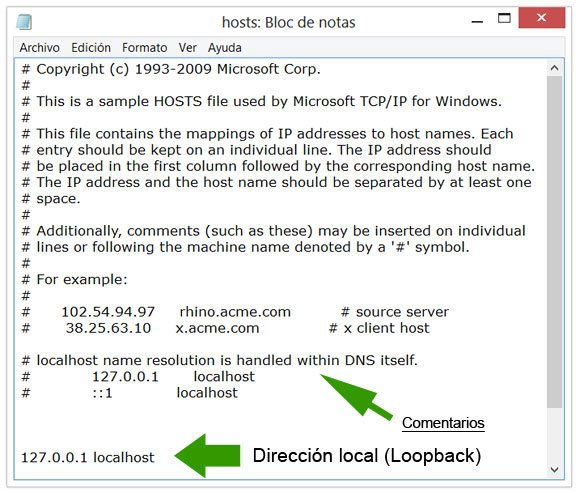
De forma predeterminada después de instalar Windows, el archivo hosts solo contiene una línea funcional que es la siguiente:
127.0.0.1 localhost
Significa que la dirección localhost conduce a la IP 127.0.0.1 que es la dirección del propio equipo.
Es conocida como dirección de loopback y dirección de bucle invertido, es usada solo para hacer pruebas de conectividad, por programadoras y desarrolladores o si tienes un servidor web en tu equipo.
El archivo hosts de Windows
Además verás otras líneas, pero las que comienzan con el carácter: #, son comentarios y no tienen ningún efecto.


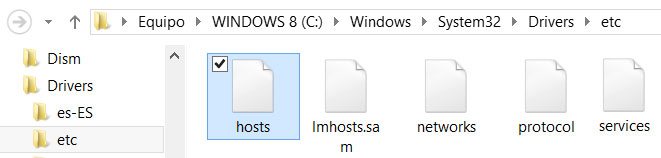
¿Dónde se encuentra el archivo hosts en Windows?


El archivo hosts se encuentra en una de las siguientes ubicaciones, dependiendo de la versión de Windows instalada.
En Windows 7, Vista y XP:
C:\Windows\System32\drivers\etc\

En Windows 8:
C:\Windows\System32\Drivers\etc
Ubicación del archivo hosts en Windows 


Manipulación del archivo hosts por virus y otros programas malignos


Como podrás deducir el archivo host puede ser manipulado de forma intencional por programas maliciosos que accedan a tu equipo con el objetivo de redireccionar la navegación a sitios o paginas seleccionadas.
De hecho hay varios virus que realizan esta acción, lo que trae como consecuencia que al usuario percatarse de la infección (si se da cuenta) y tratar de actualizar el antivirus o de acceder a sitios o foros buscando ayuda, le sea imposible efectuar la conexión.
Revisar el archivo hosts periódicamente, lo que puedes hacer fácilmente con el vínculo que en esta página se incluye, te permitirá comprobar que tu navegación está a salvo de redirecciones maliciosas.


¿Cómo restaurar el archivo hosts a su estado original?


Es fácil restaurar el archivo host, en caso de que haya sido modificado o alterado de forma intencional, puedes hacerlo de forma manual o utilizar una pequeña aplicación.

Para hacerlo manualmente sigue los siguientes pasos:
1- Accede a la carpeta que contiene el archivo host, elimínalo.
2- Crea con el Bloc de notas un nuevo documento de texto, copia lo siguiente a su interior: 127.0.0.1 localhost
3- Cierra el archivo, guarda los cambios y dale de nombre: hosts, asegúrate que no tenga ninguna extensión de archivo.
4- Clic derecho en el archivo creado y en Propiedades marca la casilla de solo lectura.
5- Aceptar.
Para sustituir el archivo host existente por uno nuevo similar al predeterminado, descarga la aplicación en el siguiente link, descomprímela y ejecútala.

Eliminar el archivo hosts y crear uno con el formato predeterminado de WindowsArchivo batch para eliminar el archivo hosts y crear uno con el formato predeterminado de Windows.


¿Cómo usar el archivo hosts para acelerar la navegación en internet?


Puedes acelerar la navegación a sitios a los que accedes frecuentemente, siempre que posean una dirección IP estática o fija. Para eso solo necesitas relacionar sus nombre de dominio y dirección en tu archivo hosts.
Como se explicó anteriormente cuando introduces cualquier dirección en tu navegador web, Windows inmediatamente buscará la dirección IP correspondiente para conectarte, si no se encuentra en la cache (solo dura 30 minutos) buscará en el archivo hosts, solo después hará la consulta al servidor DNS predeterminado para ese fin en tu conexión de internet.
Lógicamente teniendo los datos necesarios relacionados en tu archivo hosts, se incrementará considerablemente el rendimiento de tu navegación web.
Por ejemplo, mi archivo hosts contiene entre otras la siguiente línea:
209.190.61.21 norfipc.com
Me permite acceder a este sitio directamente, ahorrándome el tiempo necesario para realizar la consulta al servidor DNS.

¿Cómo editar o modificar el archivo hosts?


Para editar el archivo hosts abre la carpeta que lo contiene, ábrelo con el Bloc de notas o arrástralo encima de el e introduce los datos de la siguiente forma, primero la dirección IP y después el nombre de dominio del sitio al que te conectas con frecuencia, quedaría algo similar, solo un ejemplo:
127.0.0.1 localhost
74.125.91.103 google.com
208.80.152.2 es.wikipedia.org
69.63.189.11 facebook.com
216.178.38.116 myspace.com
74.125.47.93 youtube.com
Cierra el Bloc de notas y guarda los cambios.
Nombre de dominio es el grupo de caracteres que se encuentran en las direcciones url después del protocolo http:// y antes del primer slash o barra, por ejemplo:
El nombre de dominio de la siguiente dirección "http://davsoft.com/utiles/index.html" es solamente: davsoft.com
De la misma forma que podemos usar el archivo hosts para ir directamente a un sitio, sin consultar los DNS, también podemos modificarlo a nuestra conveniencia para bloquear sitios web o también la publicidad.
Solo necesitamos relacionar en líneas diferentes los nombres de dominios correspondientes y redireccionarlos a la dirección 127.0.0.1.
Lee otro artículo donde se explica todo con más detalles, también puedes descargar una aplicación para modificar o editar de forma más sencilla el archivo hosts, sin tener que navegar hasta su ubicación: Como bloquear e impedir el acceso a sitios y páginas web de internet
Al terminar de leer este articulo accede a la carpeta donde se encuentra el archivo hots en tu equipo, si al revisarlo encuentras alguna línea que no sea localhost, elimínala con confianza.

Como instalar y configurar PHP en el servidor Apache en Windows

Descargar los archivos de PHP, instalarlo y configurarlo. Agregar y vincular PHP a una instalación de Apache funcionando en el equipo local, de manera que se puedan cargar en el servidor las páginas escritas en ese lenguaje. Instalar extensiones y probar el funcionamiento. Códigos y ejemplos prácticos del uso de PHP


¿Qué es PHP y para que se puede utilizar?


PHP es un lenguaje de programación de código abierto muy usado en el ámbito web.
A diferencia de otros lenguajes como Javascript, HTML, etc., que funcionan del lado del cliente, PHP funciona del lado del servidor, es decir al código insertado en la página que se encuentra en el servidor web, el usuario no tiene acceso, solo ve el resultado que genera dicho código en el navegador.
O sea, las funciones que usamos en nuestras páginas, nadie podrá conocerlas ni copiarlas, a menos que nosotros se las ofrezcamos.
Con PHP se pueden hacer muchas cosas, pero su uso más practico es el de crear paginas dinámicas y script que realizan funciones a petición, es un lenguaje complejo y potente, pero podemos aprovechar sus funciones de forma elemental para agregarle funcionalidad a nuestras páginas.
Al final de esta página se muestran los códigos de algunos ejemplos de como realizar tareas con PHP.


¿Que hace falta para probar y ejecutar PHP?


Solo es necesario el navegador, un servidor que de soporte para PHP y el propio PHP que podemos descargar gratis de internet.
Para agregar y probar funciones escritas en PHP en nuestras páginas, es ilógico que estemos conectados todo el tiempo a internet, podemos hacerlo instalando un servidor web local en el equipo como Apache y entonces agregarle PHP, ese es el objetivo de este artículo.
En una página anterior se explica paso por paso la instalación de Apache en nuestra PC, en otra se trata la instalación de IIS, el servidor de Microsoft incluido en Windows.
PHP lo podemos usar en cualquiera de los dos servidores, solo sigue leyendo para que conozcas como hacerlo.

Donde descargar y como instalar PHP en Apache


Al tener el servidor Apache funcionando en nuestro equipo, instalar PHP es el siguiente paso para poder cargar en el navegador páginas escritas en ese lenguaje, es una funcionalidad muy necesaria y casi imprescindible ya que en php se crean gran parte de las páginas disponibles en internet.
Es posible agregar esta función a Apache en Windows de dos formas, un instalador que puedes descargar de: www.php.net/
La otra manera es configurar PHP como un módulo, que permite más rendimiento y se explica a continuación como hacerlo paso por paso. Para eso descarga la última versión en la siguiente dirección.
Módulo para instalar PHP en Apache
Descomprime los archivos que se descarguen en una carpeta nombrada php en la raiz del disco C.
El siguiente paso es configurarlo.


Como configurar PHP en Windows


El primer paso es modificar el archivo pws-php5cgi.reg que se encuentra dentro de la carpeta php, ábrelo con el bloc de notas, copia el siguiente código pégalo en el archivo, ciérralo y guarda los cambios, ahora da dos clics en él para agregar su contenido al registro.

REGEDIT4

[HKEY_LOCAL_MACHINE\SYSTEM\CurrentControlSet\Services\w3svc\parameters\Script Map]
".php"="C:\php.exe"


El principal archivo de configuración de PHP es un archivo de texto nombrado: php.ini.
En el paquete que se descomprime no se encuentra, ya que se incluyen dos archivos para que el usuario pueda decidir cual usar, cada uno con un propósito y con opciones diferentes, son los siguientes:
─ php.ini-production
─ php.ini-development
En nuestro caso usamos solo el primero php.ini-production, solo es necesario renombrarlo a: php.ini.
En este archivo es donde se pueden configurar todos los parámetros de PHP, consta de múltiples líneas, algunas comentadas con un punto y coma (;) en el comienzo, para que tomen efecto solo es necesario descomentarlas y reiniciar el servidor.
PHP incluye multitud de extensiones que le agregan funcionalidad al servidor y las dll necesarias ya están incluidas en la carpeta llamada: ext, todas se relacionan en el archivo install.txt en la sección: PHP Extensions.


Editar el archivo de configuración de PHP php.ini


Para el uso común y corriente de PHP solo configura las siguientes líneas:
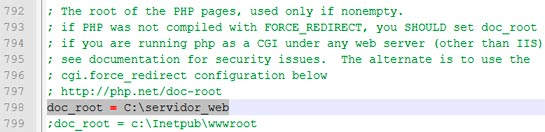
✔ En la sección Paths and Directories la línea: doc_root indica la ubicación de los archivos del servidor.
Por ejemplo:
doc_root = C:\servidor_web
Configurar la ubicacion del servidor en PHP

✔ La zona horaria puedes especificarla en la línea: date.timezone
Por ejemplo:
date.timezone = America/Havana
Puedes saber tu zona correspondiente accediendo a: php.net/date.timezone
Configurar la zona horaria en PHP

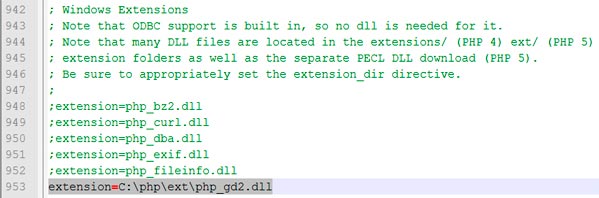
✔ Para habilitar una extensión descoméntala (quitar el caracter ; que antecede a la extensión) e indica la ruta donde se encuentra la dll.
Por ejemplo para habilitar la librería GD para imágenes, hazlo de la siguiente forma:
extension=C:\php\ext\php_gd2.dll
Configurar las extensiones en PHP


Como agregar PHP a la instalación de Apache


Para poder cargar en Apache las paginas creadas en PHP es necesario crear un vínculo entre ambos. PHP se puede agregar a Apache de dos formas básicas:
1- Instalarlo como un a CGI, para eso solo copia lo siguiente al final del archivo httpd.conf de Apache:
ScriptAlias /php/ "C:/php/" 
AddType application/x-httpd-php .php 
Action application/x-httpd-php "/php/php-cgi.exe"

2- Instalarlo como un módulo de Apache, para eso solo copia lo siguiente al final del archivo httpd.conf de Apache:
LoadModule php5_module "c:/php/php5apache2_2.dll"
AddType application/x-httpd-php .php
PHPIniDir "C:/php"

En los dos casos agrega las siguientes líneas para dar los permisos necesarios al directorio de PHP:
<Directory "C:/php"> 
Options Indexes FollowSymLinks
AllowOverride None
Order allow,deny
Allow from all
</Directory>


Comprobar el funcionamiento de PHP


Al finalizar solo es necesario para comprobar el funcionamiento de PHP y conocer todos los módulos y extensiones funcionando usar la función: phpinfo()
Para eso copia la siguiente línea a un nuevo archivo que debes crear con el bloc de notas y guárdalo como: info.php


<?php 
phpinfo();
?>


Copia este archivo a la carpeta del servidor que en este ejemplo es C:\servidor_web y accede a el desde el navegador
Para eso escribe en la barra de direcciones: "localhost/info.php", si todo ha salido bien verás una página de información de la versión de php instalada con todas sus características y propiedades.
¿Deseas aún más información?
Copia en el mismo archivo lo siguiente:

<?php

phpinfo(32);

?>

<?php

//Tabla con efecto bajo el mouse

echo '<table style="border-collapse: collapse;">';

foreach ($_SERVER as $key => $val)

    echo '<tr onMouseOver="this.style.backgroundColor=\'AAAABB\';" onMouseOut="this.style.backgroundColor=\'transparent\';"><td style="font-weight: bold; border-right: 2px solid #000000;">'.$key.'</td><td style="width: 100%;">'.(is_array($val)?nl2br(print_r($val,true)):$val).'</td></tr>';

echo '</table>';

?>


Usos prácticos de PHP, códigos y ejemplos


Si nunca haz usado PHP sigue los siguientes pasos elementales:
• Crea un archivo de texto plano y guárdalo con cualquier nombre pero con la extensión .php
• Encierra el código entre los tags <?php y ?>
• Cada línea debe terminar con un punto y coma (;)
• Para escribir texto o el resultado de una varialble utiliza echo o print
• El texto a mostrar debe estar encerrado en comillas: 'texto a mostrar'
• La variables son antecedidas por el carácter: $, por ejemplo: $Variable
• Para escribir algo antes de dicha variable utiliza un punto: . $Variable
• Para escribir algo después de dicha variable utiliza un punto: $Variable.

Un ejemplo práctico:
<?php
$nombre = 'Norfi';
echo 'Mi nombre es: '.$nombre.', es solo un ejemplo';
?>


También podemos crear una página completa en HTML, pero guardarla con la extensión de archivo .PHP, entonces insertar en ella solo la porción de código PHP necesario.
La tabla que muestra phpinfo(32) en el navegador es muy útil en muchos sentidos, te puede servir para obtener información, para conocer los módulos cargados y las instalaciones con sus características, para saber las variables que se pueden utilizar y la información que devuelven, etc.
Para mostrar la información que devuelve una variable puedes hacerlo del siguiente modo (son solo dos ejemplos):

• Pega el siguiente codigo en un archivo de extension .php y cargalo en el navegador, devuelve el agente de usuario del navegador y las versiones de Apache y PHP empleadas.

<?php
echo 'Agente de usuario del navegador: '.$_SERVER["HTTP_USER_AGENT"];
echo '<br>Versiones de Apache y PHP: '.$_SERVER["SERVER_SOFTWARE"];
?>

Como crear imágenes en PHP


Una de las opciones más prácticas y utilizadas en PHP es crear imágenes.
Para eso es necesario habilitar la librería GD incluida en las versiones recientes de PHP.
Es posible convertir cualquier texto o la respuesta de una variable, en una imagen PNG o JPG.
Se puede configurar el tamaño, color del texto y color del fondo.
Usa el siguiente código de ejemplo y haz tus propios experimentos.
Para usarlo solo necesitas copiar el código, pegarlo en un archivo de texto plano y renombrarlo a "imagen.php"
Modifica el valor de las siguientes líneas:
$img_number. Tamaño de la imagen
$backcolor. Color del fondo
$textcolor. Color del texto

<?php
$img_number = imagecreate(320,30);
$backcolor = imagecolorallocate($img_number,0,51,255);
$textcolor = imagecolorallocate($img_number,255,255,255);
imagefill($img_number,0,0,$backcolor);
$number = "Texto que se mostrará en la imagen";
Imagestring($img_number,10,5,6,$number,$textcolor);
header("Content-type: image/png");
imagepng($img_number);
?>


Si eres más exigente y necesitas una imagen mayor y más nítida, solo necesitas de un archivo de fuente TTF en el servidor, donde se encuentra el archivo PHP.
Usa el siguiente código, las líneas de configuración están comentadas.
Se usa en este ejemplo la pequeña fuente Quixley.ttf, que solo ocupa 30 KB. 
Descárgala en el link.


<?php
// Fuente TTF y su ruta
$font = 'Quixley.ttf'; 
// Lineas
$lineCount = 40; 
// Medida de la fuente
$fontSize = 40; 
// Altura de la imagen en pixeles
$height = 50; 
// Ancho de la imagen
$width = 600; 
$img_handle = imagecreate ($width, $height) or die ("Cannot Create image"); 
// Color de fondo RGB
$backColor = imagecolorallocate($img_handle, 255, 255, 255); 
// Color de linea RGB 
$lineColor = imagecolorallocate($img_handle, 175, 238, 238); 
// Color del texto RGB 
$txtColor = imagecolorallocate($img_handle, 135, 206, 235); 

$str = "Texto que se mostrará en la imagen";
$textbox = imagettfbbox($fontSize, 0, $font, $str) or die('Error in imagettfbbox function'); 
$x = ($width - $textbox[4])/2; 
$y = ($height - $textbox[5])/2; 
imagettftext($img_handle, $fontSize, 0, $x, $y, $txtColor, $font , $str) or die('Error in imagettftext function'); 
for($i=0;$i<$lineCount;$i++){ 
    $x1 = rand(0,$width);$x2 = rand(0,$width); 
    $y1 = rand(0,$width);$y2 = rand(0,$width); 
    imageline($img_handle,$x1,$y1,$x2,$y2,$lineColor); 

header('Content-Type: image/jpeg'); 
imagejpeg($img_handle,NULL,100); 
imagedestroy($img_handle); 
?>